🎯 第一個Arduino挑戰
學會用按鈕控制RGB LED,體驗硬體與軟體的完美結合!
🔌 本功課所需杜邦線
接麵包板與 Arduino 請依下表準備杜邦線(直接對照右側「收納位置」欄到收納盒取線即可)。上方為數量表,下方為接線圖。
| 顏色 | 長度 | 規格 | 數量 | 收納位置 |
|---|---|---|---|---|
| 黑 | 10 cm | 公公 | 3 | C1 |
| 藍 | 15 cm | 公公 | 2 | C1 |
| 橘 | 15 cm | 公公 | 1 | C1 |
| 綠 | 15 cm | 公公 | 1 | C1 |
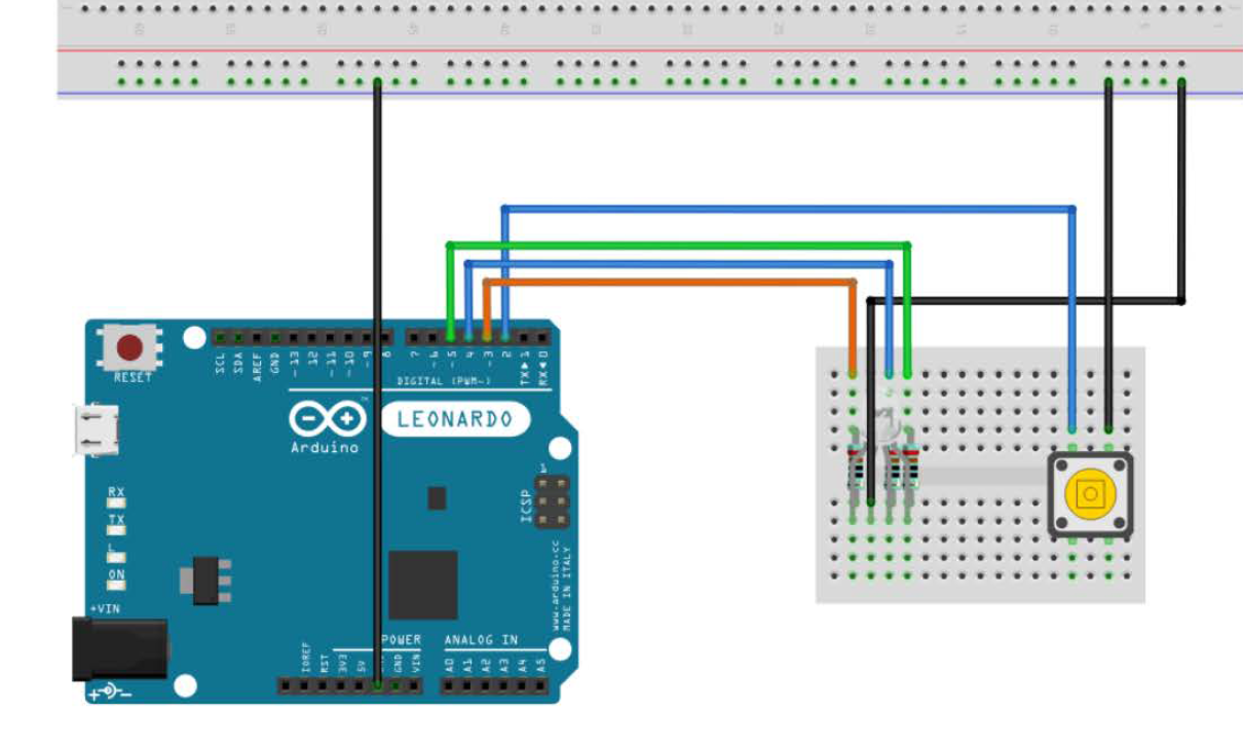
圖:功課一(彩色按鈕燈/RGB)接線圖
🎪 挑戰任務
製作一個按鈕控制的RGB燈,每按一次按鈕,燈光會依序變換:
🔴 紅色 → 🔵 藍色 → 🟢 綠色 → ⚫ 熄滅 → 🔴 紅色...
🤖
與ChatGPT協作
🤖 進入 AI 程式助手(上課專用)
上課時用班級 AI 直接幫你寫程式碼
你可以試著問ChatGPT這些問題來獲得幫助和完整程式碼:
我想用Arduino控制一個RGB LED燈,需要一個按鈕來切換顏色。
功能需求:
1. 按一次按鈕 → 紅色
2. 再按一次 → 藍色
3. 再按一次 → 綠色
4. 再按一次 → 熄滅
5. 循環重複
硬體接線:
- 按鈕接在接腳2(使用內建上拉電阻)
- 紅色LED接在接腳3
- 藍色LED接在接腳4
- 綠色LED接在接腳5
請幫我寫Arduino程式碼,並且加上詳細的註解說明每一行在做什麼。
💡 提問技巧
- 具體描述你想要的功能行為
- 告訴ChatGPT你的硬體接線方式
- 要求程式碼加上詳細註解
- 如果不懂某段程式碼,可以請ChatGPT用簡單的方式解釋
📝 程式碼詳細解說
讓我們一步步了解這個程式是怎麼運作的!
🎯 第一部分:告訴Arduino我們用了哪些接腳
就像在房間裡貼標籤,告訴我們每個開關和燈在哪裡
// 腳位定義(告訴Arduino:按鈕和燈接在哪裡)
const int buttonPin = 2; // 按鈕接在2號接腳
const int redPin = 3; // 紅燈接在3號接腳
const int bluePin = 4; // 藍燈接在4號接腳
const int greenPin = 5; // 綠燈接在5號接腳
📊 第二部分:建立記憶盒子(變數)
程式需要記住:按鈕現在按下了嗎?上一次是什麼狀態?現在要亮什麼顏色?
int buttonState = HIGH; // 現在按鈕的狀態(HIGH=沒按,LOW=按下)
int lastButtonState = HIGH; // 上一次按鈕的狀態
int ledMode = 0; // 現在要亮什麼顏色(0=全關,1=紅,2=藍,3=綠)
⚙️ 第三部分:開機設定(setup函數)
Arduino一開機只會執行一次,用來做初始設定
void setup() {
// 告訴Arduino:2號腳位是「輸入」,用來讀取按鈕
pinMode(buttonPin, INPUT_PULLUP); // INPUT_PULLUP = 使用內建上拉電阻
// 告訴Arduino:3、4、5號腳位是「輸出」,用來控制LED
pinMode(redPin, OUTPUT);
pinMode(greenPin, OUTPUT);
pinMode(bluePin, OUTPUT);
// 一開始先把所有燈都關掉
digitalWrite(redPin, LOW); // LOW = 關閉
digitalWrite(greenPin, LOW);
digitalWrite(bluePin, LOW);
// 打開序列監視器,可以在電腦上看到訊息
Serial.begin(9600);
Serial.println("RGB Button Controller Ready!");
}
🔄 第四部分:主要工作迴圈(loop函數)
Arduino會一直重複執行這段程式,不停地檢查按鈕有沒有被按下
void loop() {
// 讀取按鈕現在的狀態
buttonState = digitalRead(buttonPin);
// 偵測按鈕「從沒按 → 變成按下」的那一瞬間
if (buttonState == LOW && lastButtonState == HIGH) {
// 按鈕被按了!切換到下一個模式
ledMode++; // 模式加1
if (ledMode > 3) ledMode = 0; // 如果超過3,就回到0(循環)
// 在電腦上顯示現在是哪個模式
Serial.print("Button pressed! LED mode = ");
Serial.println(ledMode);
// 根據模式決定要亮哪個燈
switch (ledMode) {
case 1: // 模式1:紅燈亮
digitalWrite(redPin, HIGH); // HIGH = 打開
digitalWrite(greenPin, LOW);
digitalWrite(bluePin, LOW);
break;
case 2: // 模式2:藍燈亮
digitalWrite(redPin, LOW);
digitalWrite(greenPin, LOW);
digitalWrite(bluePin, HIGH);
break;
case 3: // 模式3:綠燈亮
digitalWrite(redPin, LOW);
digitalWrite(greenPin, HIGH);
digitalWrite(bluePin, LOW);
break;
default: // 模式0:全部關掉
digitalWrite(redPin, LOW);
digitalWrite(greenPin, LOW);
digitalWrite(bluePin, LOW);
break;
}
// 等待200毫秒,防止按鈕彈跳造成誤判
delay(200);
}
// 記住這次的按鈕狀態,下次用來比較
lastButtonState = buttonState;
}
🧠 程式運作原理(用故事來理解)
想像你在玩一個遊戲:
- 🎮 遊戲規則:每按一次按鈕,燈會換一個顏色
- 📝 記分板:用 ledMode 記住現在是第幾種顏色(0、1、2、3)
- 👀 偵測動作:程式一直看著按鈕,發現「從沒按變成按下」時才動作
- ➕ 計數器:按一次就讓 ledMode 加1,超過3就回到0
- 💡 開關燈:根據 ledMode 的數字決定要亮哪個燈
為什麼要記住「上一次的狀態」?
就像看電影,我們要知道「上一幕」和「這一幕」的差異,才知道劇情有沒有變化。程式也是一樣,要比較「上次按鈕狀態」和「這次按鈕狀態」,才知道按鈕有沒有被按下!
📋 完整程式碼
點擊展開完整程式碼
// 腳位定義
const int buttonPin = 2; // 按鈕
const int redPin = 3;
const int bluePin = 4;
const int greenPin = 5;
int buttonState = HIGH; // 現在的按鈕狀態
int lastButtonState = HIGH; // 上一次的按鈕狀態
int ledMode = 0; // 紀錄現在亮的顏色模式(0~3)
void setup() {
pinMode(buttonPin, INPUT_PULLUP); // 使用內建上拉電阻
pinMode(redPin, OUTPUT);
pinMode(greenPin, OUTPUT);
pinMode(bluePin, OUTPUT);
// 全部先關燈
digitalWrite(redPin, LOW);
digitalWrite(greenPin, LOW);
digitalWrite(bluePin, LOW);
Serial.begin(9600);
Serial.println("RGB Button Controller Ready!");
}
void loop() {
buttonState = digitalRead(buttonPin);
// 偵測從「未按下 → 按下」的瞬間
if (buttonState == LOW && lastButtonState == HIGH) {
ledMode++;
if (ledMode > 3) ledMode = 0; // 循環
Serial.print("Button pressed! LED mode = ");
Serial.println(ledMode);
// 根據模式亮燈
switch (ledMode) {
case 1: // 紅
digitalWrite(redPin, HIGH);
digitalWrite(greenPin, LOW);
digitalWrite(bluePin, LOW);
break;
case 2: // 藍
digitalWrite(redPin, LOW);
digitalWrite(greenPin, LOW);
digitalWrite(bluePin, HIGH);
break;
case 3: // 綠
digitalWrite(redPin, LOW);
digitalWrite(greenPin, HIGH);
digitalWrite(bluePin, LOW);
break;
default: // 全關
digitalWrite(redPin, LOW);
digitalWrite(greenPin, LOW);
digitalWrite(bluePin, LOW);
break;
}
delay(200); // 防止按鈕彈跳(debounce)
}
lastButtonState = buttonState;
}
🎉 完成挑戰後
恭喜你完成第一個Arduino專案!現在你學會了:
- ✅ 如何定義和使用Arduino接腳
- ✅ 如何用變數記住狀態
- ✅ 如何偵測按鈕按下的瞬間
- ✅ 如何用switch語句控制不同的LED